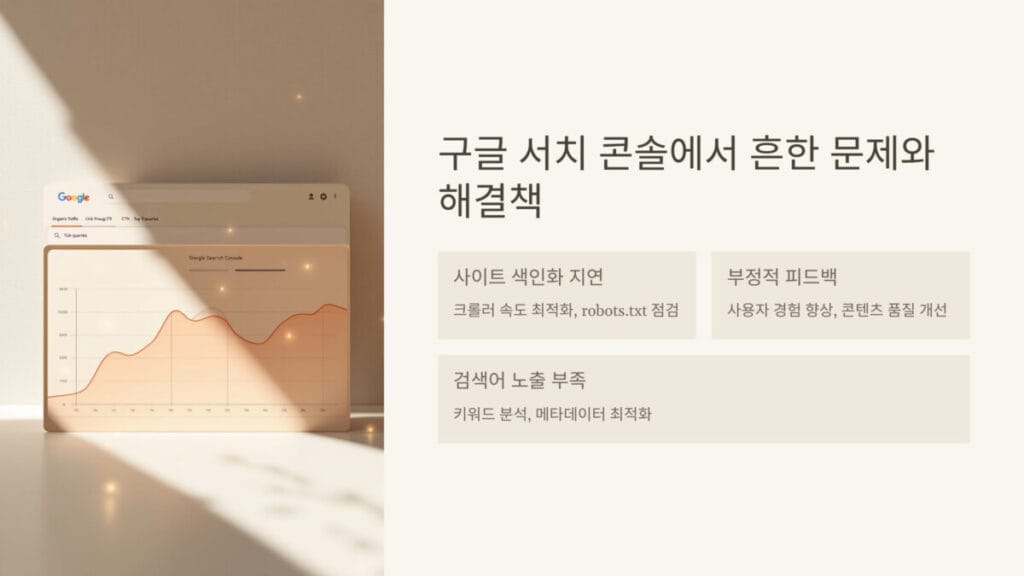
구글 서치 콘솔은 웹사이트의 SEO 상태를 확인하고 문제를 개선하는 데 중요한 도구입니다.
예를 들어, 색인 문제를 해결하거나 모바일 사용 편의성을 개선함으로써 검색 결과에서 더 높은 순위를 얻을 수 있습니다.
그러나 사용 도중 여러 오류와 이슈가 발생할 수 있습니다.
이 글에서는 구글 서치 콘솔에서 자주 발생하는 문제와 해결 방법을 설명합니다.
이를 통해 사이트의 성능과 검색 순위를 효과적으로 개선할 수 있도록 돕겠습니다.
1. 색인(Indexing) 문제
문제 설명: “페이지가 Google에 색인되지 않았습니다”라는 메시지는 페이지가 검색 결과에 나타나지 않는 원인입니다. 이는 새 페이지나 수정된 페이지가 색인되지 않았음을 의미합니다.
해결 방법:
- URL 검사 도구: 구글 서치 콘솔의 URL 검사 도구를 사용하여 해당 페이지의 상태를 확인하고 ‘색인 요청’을 클릭해 구글에 색인을 요청합니다.
- 사이트맵 제출: 사이트맵이 최신 상태인지 확인하고 필요 시 업데이트된 사이트맵을 제출합니다.
- 로봇 메타 태그 및 robots.txt 파일 확인: 페이지가 “noindex” 태그를 사용하지 않았는지, robots.txt 파일에서 페이지 크롤링이 차단되지 않았는지 확인합니다.
2. 모바일 사용 편의성 문제
문제 설명: 구글은 모바일 친화적인 사이트를 선호하며, 모바일 사용 편의성 문제는 사용자가 모바일에서 사이트를 이용할 때 발생하는 다양한 문제를 의미합니다.
해결 방법:
- 모바일 친화성 테스트: 구글 서치 콘솔의 ‘모바일 사용 편의성’ 보고서를 확인하여 문제를 발견합니다.
- 반응형 디자인 적용: 반응형 디자인을 통해 사이트가 모바일에서도 쉽게 읽히고 사용할 수 있도록 만듭니다.
- 터치 요소 간 간격 조정: 버튼 및 링크 간의 간격이 좁아 사용자 경험을 저해하지 않도록 조정합니다.
3. 페이지 경험(코어 웹 바이탈) 문제
문제 설명: 코어 웹 바이탈(Core Web Vitals)은 사용자 경험을 측정하는 주요 지표로, 페이지 로딩 속도, 사용자 인터랙션, 시각적 안정성을 포함합니다.
해결 방법:
- LCP(최대 콘텐츠 표시): 페이지의 주 콘텐츠가 빨리 로드될 수 있도록 이미지 최적화 및 서버 응답 시간 개선을 고려합니다.
- FID(최초 입력 지연): 페이지가 사용자의 첫 번째 클릭에 신속하게 반응할 수 있도록 자바스크립트를 최적화합니다.
- CLS(누적 레이아웃 이동): 이미지 크기를 명시하거나 동적으로 로드되는 콘텐츠를 최소화하여 시각적 불안정을 방지합니다.
4. 구조화 데이터 오류
문제 설명: 구글 서치 콘솔은 구조화된 데이터 오류를 감지하여 검색 결과에 추가 정보(리치 스니펫)를 표시할 수 있도록 도와줍니다. 오류가 발생하면 리치 스니펫이 제대로 표시되지 않을 수 있습니다.
해결 방법:
- 구조화 데이터 테스트 도구: 구조화 데이터 테스트 도구를 통해 오류 유형을 확인하고 수정합니다.
- Schema.org 기준 확인: 구조화된 데이터를 Schema.org 가이드에 맞춰 작성했는지 확인합니다.
- JSON-LD 코드 수정: 오류가 발생한 JSON-LD 코드나 마크업을 수정하여 검색 엔진이 데이터를 정확하게 읽을 수 있도록 합니다.
5. 링크 문제: 유효하지 않은 링크 및 내부 링크 오류
문제 설명: 잘못된 링크는 사용자와 검색 엔진 크롤러 모두에게 부정적인 영향을 미칩니다. 링크 오류가 많아지면 페이지의 신뢰도와 사용자 경험에 악영향을 줄 수 있습니다.
해결 방법:
- 브로큰 링크 확인 도구 사용: 외부 링크 또는 내부 링크가 잘못된 경우, 브로큰 링크 확인 도구를 통해 문제를 해결합니다.
- 내부 링크 구조 최적화: 내부 링크가 웹사이트의 중요한 페이지로 자연스럽게 연결되도록 구조를 개선합니다.
- 404 오류 페이지 설정: 브로큰 링크를 만날 때 사용자에게 유용한 정보를 제공하기 위해 404 오류 페이지를 커스터마이징합니다.
6. 보안 문제
문제 설명: 구글 서치 콘솔에서 사이트에 악성 코드나 해킹 문제가 발생한 경우 경고가 표시됩니다. 이는 사이트의 신뢰도와 사용자 경험에 큰 영향을 줄 수 있습니다.
해결 방법:
- 보안 문제 검사: 정기적으로 보안 검사를 실시하여 사이트가 해킹되었는지 여부를 확인합니다.
- SSL 인증서 확인: SSL 인증서를 설치하여 HTTPS를 적용하고, 이를 통해 사이트 보안을 강화합니다.
- 구글 웹마스터 툴 사용: 구글의 안전 검색 기능을 통해 잠재적인 보안 문제를 감지하고 해결합니다.
7. 사이트맵 오류
문제 설명: 사이트맵이 제대로 작동하지 않으면 구글이 사이트의 전체 페이지를 색인하지 못할 수 있습니다.
해결 방법:
- 사이트맵 검사: 구글 서치 콘솔의 사이트맵 보고서를 통해 사이트맵이 올바르게 제출되었는지 확인합니다.
- 사이트맵의 URL 제한 확인: 사이트맵에 포함된 URL 수가 너무 많거나 잘못된 URL이 포함되지 않도록 주의합니다.
- XML 사이트맵 생성기 사용: 업데이트된 사이트맵을 생성하고 이를 제출하여 구글이 사이트를 효과적으로 크롤링하도록 합니다.
8. URL 삭제 요청 및 오류
문제 설명: 특정 페이지를 구글 검색 결과에서 일시적으로 제거하고 싶을 때 URL 삭제 요청을 사용할 수 있습니다. 그러나 오류가 발생하면 페이지가 여전히 검색 결과에 남아 있을 수 있습니다.
해결 방법:
- URL 삭제 도구 확인: 구글 서치 콘솔의 URL 삭제 도구를 통해 삭제 요청을 제출하고 상태를 확인합니다.
- 페이지 삭제 후 noindex 설정: 페이지를 완전히 삭제하고자 하는 경우, ‘noindex’ 메타 태그를 추가하여 구글이 페이지를 더 이상 색인하지 않도록 설정합니다.
결론
구글 서치 콘솔은 웹사이트의 성능과 SEO를 개선하는 강력한 도구이지만, 이를 제대로 활용하기 위해서는 다양한 문제를 인식하고 해결할 수 있어야 합니다.
지금 설명한 해결책들을 적용하여 즉시 사이트 성능을 개선해 보세요.
위에서 설명한 자주 발생하는 이슈와 해결 방법을 참고하여 구글 서치 콘솔을 효과적으로 관리하고, 검색 순위를 높이는 데 도움을 받으시기 바랍니다.
Q&A
Q1: 구글 서치 콘솔에서 색인되지 않는 페이지를 빠르게 해결하는 방법은 무엇인가요? A1: URL 검사 도구로 문제 페이지를 검사하고 ‘색인 요청’을 통해 색인 속도를 높일 수 있습니다. 사이트맵 제출도 색인 효율을 높이는 데 도움을 줍니다.
Q2: 코어 웹 바이탈이란 무엇인가요? A2: 코어 웹 바이탈은 페이지 로딩 속도, 사용자 인터랙션, 시각적 안정성을 측정하는 구글의 사용자 경험 지표입니다. 성능 최적화를 통해 검색 순위에도 긍정적인 영향을 줄 수 있습니다.
Q3: 사이트의 모바일 사용 편의성을 개선하는 팁이 있나요? A3: 반응형 웹 디자인을 적용하고 터치 요소 간 간격을 충분히 두어 사용자들이 모바일에서 쉽게 탐색할 수 있도록 만드는 것이 중요합니다.
관련 태그
#구글서치콘솔 #SEO #색인문제 #모바일사용편의성 #코어웹바이탈 #구조화데이터 #링크문제 #보안문제 #사이트맵 #URL삭제