
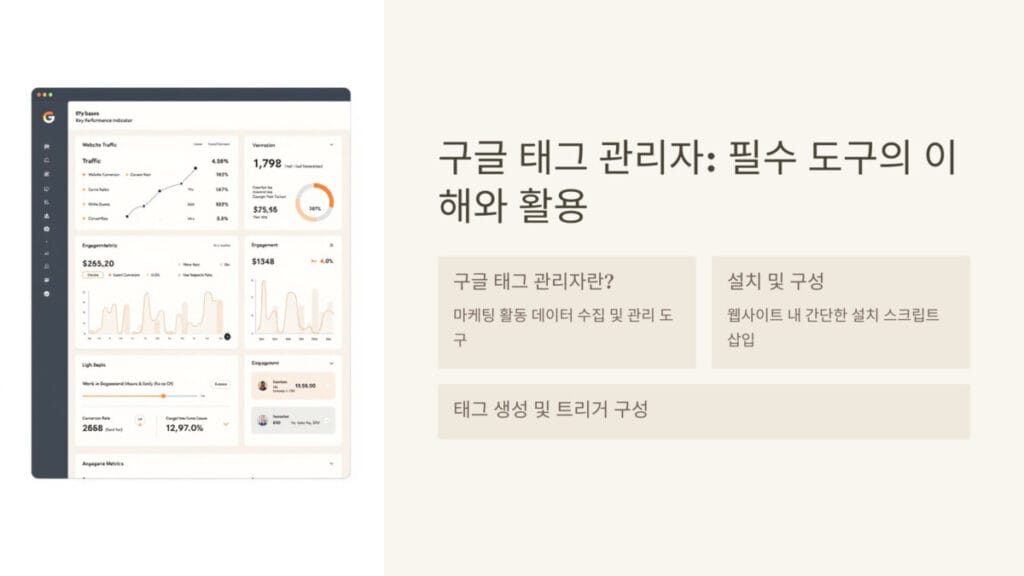
구글 태그 관리자(Google Tag Manager)란?
구글 태그 관리자(Google Tag Manager, GTM)는 웹사이트나 모바일 앱에서 다양한 태그를 효율적으로 관리할 수 있는 무료 도구입니다.
GTM은 태그 관리 시스템(TMS)으로, 마케터와 개발자가 손쉽게 태그를 추가, 업데이트, 관리할 수 있게 도와줍니다.
마케터는 코드 수정 없이 태그를 추가하고 업데이트할 수 있어 마케팅 캠페인을 효율적으로 운영할 수 있습니다.
개발자는 웹사이트 분석을 위해 필요한 태그 관리 작업을 보다 간편하게 수행할 수 있습니다.
GTM은 Google Marketing Platform의 일부로, 마케팅 도구의 통합적인 관리를 돕습니다.
GTM을 사용하면 광고 및 분석 도구의 스크립트(태그)를 일일이 코딩하지 않아도 됩니다. 이를 통해 웹사이트에 손쉽게 구글 애널리틱스, 구글 애즈, 페이스북 픽셀 등의 추적 코드를 설치할 수 있으며, 마케터는 IT팀의 도움 없이도 웹사이트 퍼포먼스 분석과 마케팅 목표 달성에 필요한 데이터를 수집할 수 있게 됩니다.
구글 태그 관리자의 주요 기능
- 효율적인 태그 관리: HTML 코드를 직접 수정할 필요 없이 다양한 태그를 추가 및 업데이트할 수 있습니다. 이를 통해 전환수, 사이트 분석 정보 등을 정확하게 파악하여 마케팅 목표를 달성할 수 있습니다.
- 손쉬운 통합: 모든 구글 및 타사 태그를 지원하며, 통합된 태그들이 원활하게 작동하도록 돕습니다. 마케팅 도구와의 손쉬운 통합은 시간과 노력을 절약해 줍니다.
- 안정적인 태그 관리: 오류 점검, 보안 관리, 빠른 태그 로드 기능을 제공하여 태그가 안정적으로 작동할 수 있도록 지원합니다.
- 팀 내 협업 강화: 작업공간 제공, 세분화된 액세스 권한 관리, 다중 환경 테스트 지원 등을 통해 마케팅팀과 개발팀 간의 협업을 효율적으로 수행할 수 있도록 돕습니다.
구글 태그 관리자 설치 방법
1. 계정 및 컨테이너 생성
- 구글 태그 관리자에 접속하여 구글 계정으로 로그인합니다.
- 새로운 계정을 생성한 후 웹사이트나 앱에 적용할 컨테이너를 만듭니다. 컨테이너는 태그, 트리거, 변수를 담는 역할을 하며, 특정 도메인이나 앱에 관련된 태그들을 관리하는 단위입니다.
2. 컨테이너 코드 삽입
- 생성된 컨테이너의 코드를 복사하여 웹사이트의
<head>태그와<body>태그 바로 뒤에 각각 삽입합니다. 이러한 위치에 삽입하는 이유는 태그가 빠르고 정확하게 로드되도록 보장하기 위함입니다.- 첫 번째 코드 블록은
<head>태그의 최대한 상단에 배치해야 합니다. 이는 페이지가 로드될 때 태그가 빠르게 작동하도록 돕습니다. - 두 번째 코드 블록은
<body>태그 바로 뒤에 배치하여 GTM이 동작하는데 필요한 스크립트가 적절히 실행되도록 합니다.
- 첫 번째 코드 블록은
3. 설치 확인
- 브라우저의 개발자 도구를 열고, ‘GTM-‘으로 시작하는 컨테이너 코드가 정상적으로 삽입되었는지 확인합니다. 이를 통해 GTM이 사이트에 정상적으로 설치되었는지 검증할 수 있습니다.
구글 태그 관리자의 활용 방법
1. 태그 추가
- GTM을 활용하면 구글 애널리틱스, 구글 애즈, 페이스북 픽셀 등의 다양한 태그를 손쉽게 추가할 수 있습니다. 예를 들어, 페이스북 픽셀을 추가하여 방문자들이 어떤 경로로 사이트에 도달했는지 추적하고, 이를 바탕으로 맞춤형 광고를 제공할 수 있습니다.
- 기본 제공되는 태그 템플릿을 활용하거나 맞춤 HTML 태그를 추가해도 됩니다. 맞춤 태그를 사용하면 좀 더 세밀한 분석과 기능 구현이 가능합니다.
2. 트리거 설정
- 태그가 실행될 조건을 설정하는 트리거를 통해 특정 이벤트(예: 버튼 클릭, 페이지뷰 발생 시)에 따라 태그가 작동하도록 설정합니다.
- 예를 들어, ‘구매 완료’ 페이지에 도달한 사용자에 대해서만 특정 태그를 실행하여 전환을 추적할 수 있습니다.
3. 변수 활용
- 변수를 사용하면 태그와 트리거에서 활용할 수 있는 동적 값을 설정할 수 있어, 더욱 정교한 태그 관리를 수행할 수 있습니다. 예를 들어, 특정 URL 경로에 따라 트리거를 다르게 설정하거나, 클릭된 버튼의 ID 값을 추적하는 등의 활용이 가능합니다.
4. 미리보기 및 디버그 모드
- 태그를 배포하기 전에 미리보기 모드를 통해 태그가 올바르게 작동하는지 확인합니다.
- 디버그 기능을 사용하여 태그가 언제, 왜 실행되지 않았는지 등을 파악하고 문제를 해결할 수 있습니다.
구글 태그 관리자 활용 시 주의사항
- 정확한 태그 배치: 컨테이너 코드를 정확한 위치에 삽입해야 태그가 올바르게 작동합니다. 잘못된 위치에 배치된 태그는 마케팅 데이터의 부정확성을 초래할 수 있습니다.
- 테스트 후 배포: 태그를 추가하거나 수정한 후에는 반드시 미리보기 및 디버그 모드를 통해 테스트한 후 배포해야 합니다. 이는 사이트의 오류를 최소화하고, 예상치 못한 태그 문제를 사전에 방지할 수 있습니다.
- 권한 관리: GTM은 팀 내에서 작업을 공유하고 관리할 수 있지만, 각 팀원의 권한을 적절하게 설정하는 것이 중요합니다. 잘못된 태그 배포는 사이트의 기능을 저해할 수 있으므로, 팀 내에서 역할을 분명히 하고, 권한을 제한적으로 부여하는 것이 좋습니다.
성공 사례 소개
구글 태그 관리자를 활용하여 웹사이트 성과를 극대화한 다양한 사례들이 있습니다.
예를 들어, A사의 경우, GTM을 통해 페이스북 픽셀과 구글 애널리틱스를 효율적으로 관리하여 전환율을 20% 이상 개선할 수 있었습니다.
태그의 추가와 수정이 용이하여, 마케팅 캠페인에 빠르게 대응하고 테스트를 진행할 수 있었기 때문입니다.
B사의 경우, GTM의 미리보기 및 디버그 기능을 활용해 사이트의 문제를 빠르게 해결하고, 고객 행동 데이터를 더욱 정확하게 수집하여, 고객 맞춤형 광고를 운영하는 데 성공했습니다.
결론
구글 태그 관리자는 웹사이트와 앱의 태그를 효율적으로 관리하고, 마케팅 및 분석 도구와의 연동을 원활하게 해주는 강력한 도구입니다.
올바른 설치와 활용을 통해 마케팅 캠페인의 성과를 높이고, 웹사이트 분석을 더욱 정교하게 수행할 수 있습니다.
GTM을 도입함으로써 마케터는 데이터를 보다 정확하게 수집하고, 이를 통해 고객의 행동을 이해하며, 궁극적으로는 비즈니스 목표를 달성하는 데 큰 도움을 받을 수 있습니다.
Q&A
Q1: 구글 태그 관리자와 구글 애널리틱스는 어떻게 다른가요?
- 구글 태그 관리자는 다양한 마케팅 태그를 관리하는 도구이고, 구글 애널리틱스는 웹사이트 방문자 데이터를 수집하고 분석하는 도구입니다. GTM을 통해 구글 애널리틱스 태그를 쉽게 설치하고 관리할 수 있습니다.
Q2: 구글 태그 관리자를 사용하면 어떤 점이 좋은가요?
- 코드 수정 없이 태그를 추가하거나 수정할 수 있어 마케터가 IT팀의 도움 없이도 웹사이트의 마케팅 분석을 빠르게 수행할 수 있습니다. 또한, 여러 태그를 한 곳에서 관리할 수 있어 시간과 비용을 절약할 수 있습니다.
Q3: GTM 설치 시 주의해야 할 점은 무엇인가요?
- 컨테이너 코드를 정확한 위치에 삽입하는 것이 중요합니다.
<head>와<body>태그에 정확히 삽입하지 않으면 태그가 올바르게 작동하지 않을 수 있습니다. 또한, 태그를 배포하기 전 반드시 미리보기와 디버그 모드를 통해 테스트해야 합니다.
Q4: GTM을 사용해 커스텀 태그도 추가할 수 있나요?
- 네, 가능합니다. GTM에서는 기본 제공되는 태그 템플릿 외에도 맞춤 HTML 태그를 통해 원하는 태그를 추가할 수 있습니다. 이를 통해 다양한 마케팅 및 분석 도구와의 연동이 가능합니다.
Q5: GTM을 통해 어떤 데이터를 수집할 수 있나요?
- GTM을 통해 버튼 클릭, 페이지 스크롤, 동영상 시청 등 다양한 사용자 행동 데이터를 수집할 수 있습니다. 이를 통해 고객의 행동을 더욱 정밀하게 분석하고, 마케팅 전략을 개선할 수 있습니다.
관련 태그
#구글태그관리자 #GTM #태그관리 #웹사이트분석 #마케팅도구 #태그설치 #태그활용 #구글애널리틱스 #구글애즈 #페이스북픽셀 #디지털마케팅 #태그설정 #트리거 #컨테이너코드