워드프레스 설치 방법 : 워드프레스는 사용자 친화적이며, 블로그와 웹사이트를 손쉽게 구축할 수 있는 플랫폼입니다.
다양한 테마와 플러그인을 제공하여 사용자가 원하는 기능을 쉽게 추가할 수 있으며, SEO 최적화 기능과 모바일 친화적인 디자인을 통해 더 많은 방문자를 유도할 수 있습니다.
이번 글에서는 초보자도 쉽게 따라 할 수 있는 워드프레스 설치 방법을 단계별로 안내해드리겠습니다.
사이트 구축에 필요한 기본 지식과 각 단계별 팁을 통해 손쉽게 웹사이트를 시작해 보세요.
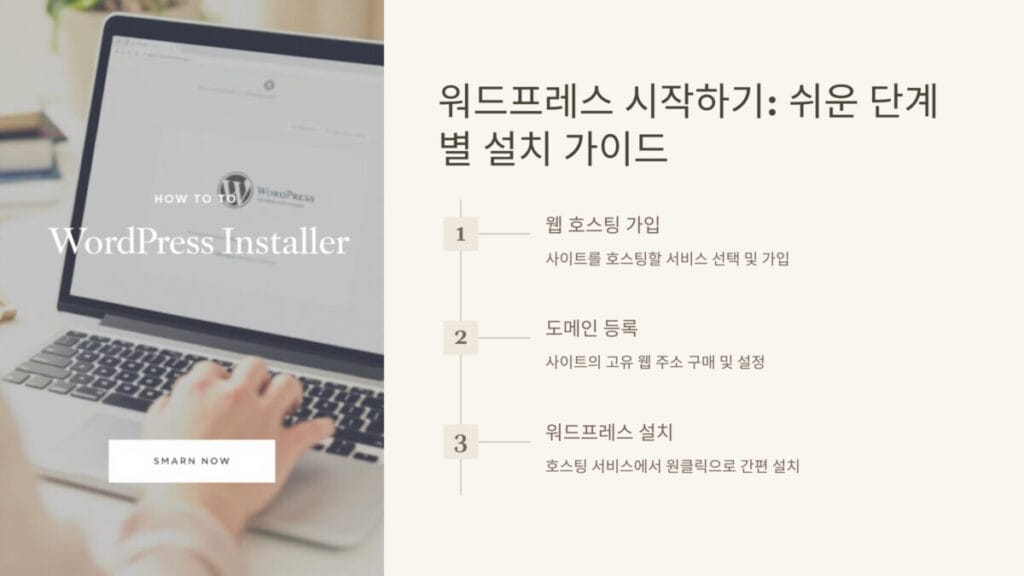
1. 도메인과 호스팅 선택
워드프레스 설치를 시작하려면 도메인(사이트 주소)과 호스팅 서비스가 필요합니다.
도메인: ‘.com’이나 ‘.net’ 등의 주소 형태로, 사용자의 사이트 이름을 나타냅니다. 추천 도메인 등록 서비스로는 GoDaddy, Namecheap 등이 있습니다.
호스팅 서비스: 사이트의 파일을 보관할 공간을 제공하는 서비스입니다.
초보자에게는 호스팅어(Hostinger), 케미클라우드(Chemicloud), 블루호스트(Bluehost), 사이트그라운드(SiteGround)와 같은 원클릭 설치 호스팅을 추천합니다.
이들 서비스는 쉽게 워드프레스를 설치하고 관리할 수 있도록 돕습니다.
팁: 호스팅어와 같은 호스팅 제공업체는 지원 서비스가 잘 갖춰져 있어, 문제가 생길 때 빠르게 도움을 받을 수 있습니다.
2. 워드프레스 설치 방법
호스팅과 도메인이 준비되었다면, 워드프레스를 설치해 보겠습니다.
A. 원클릭 설치 기능 이용하기
- 호스팅 대시보드에 로그인합니다.
- 워드프레스 설치 옵션을 선택하고, 간단한 정보(도메인, 관리자 이메일 등)를 입력합니다.
- 설치 버튼을 클릭하여 워드프레스를 자동 설치합니다.
B. 수동 설치 방법 (고급 사용자)
수동 설치는 호스팅 서비스가 원클릭 설치를 제공하지 않을 때 사용합니다. 이 방법은 더 많은 제어권을 제공하며, 특정 설정을 사용자 맞춤으로 구성하고자 할 때 유용합니다. 또한, 일부 고급 사용자들은 보안과 성능을 최적화하기 위해 수동 설치를 선호하기도 합니다.
- WordPress.org에서 최신 버전을 다운로드합니다.
- 호스팅 서버에 파일을 업로드하고 데이터베이스를 생성한 후, 워드프레스 설치 마법사를 따라 설정을 완료합니다.
3. 기본 설정: 사이트 최적화
설치가 완료되면, 사이트를 최적화하기 위해 기본 설정을 수정해야 합니다.
- 사이트 제목과 설명: 방문자와 검색 엔진에 표시될 내용을 입력합니다.
- 퍼머링크 설정: 설정 > 퍼머링크에서 URL 구조를 지정합니다. 포스트 이름형을 추천합니다.
이 구조는 SEO 친화적이고, 검색 엔진이 페이지 내용을 더 잘 이해할 수 있도록 돕습니다.
또한, URL이 명확하고 직관적이어서 사용자가 쉽게 기억하고 공유할 수 있습니다. - 언어 및 시간대 설정: 사용자와 검색 엔진에 적절한 정보 제공을 위해 지역에 맞는 언어와 시간대를 설정하세요.
주의사항: 퍼머링크를 수정할 때는 기존 링크가 깨지지 않도록 리다이렉트를 설정하는 것이 좋습니다.
4. 테마 및 플러그인 설치
워드프레스의 강점 중 하나는 다양한 테마와 플러그인을 통해 사이트 기능을 손쉽게 확장할 수 있다는 점입니다.
A. 테마 선택 및 설정
- 대시보드 > 외모 > 테마에서 기본 제공되는 테마를 사용하거나, 새 테마를 추가합니다.
- 개인의 브랜드에 맞는 색상, 글꼴을 적용하여 사이트를 개성 있게 꾸며보세요.
B. 필수 플러그인 설치
사이트 성능과 보안을 위한 필수 플러그인을 설치해 보세요.
- Yoast SEO: SEO 최적화에 필수적입니다.
- UpdraftPlus: 자동 백업 기능을 제공하여, 사이트를 안전하게 유지할 수 있습니다.
- WP Super Cache: 사이트 속도 향상을 위해 캐시 기능을 활성화합니다.
팁: 꼭 필요한 플러그인만 설치하고, 불필요한 플러그인은 삭제하여 사이트 속도를 최적화하세요.
5. 콘텐츠 관리
설치와 설정이 완료되었다면, 콘텐츠 작성을 통해 사이트를 운영할 준비가 끝났습니다.
- 블로그 게시물 작성: 워드프레스 블록 편집기를 사용하여 직관적으로 콘텐츠를 구성할 수 있습니다. 다양한 미디어 파일을 쉽게 삽입할 수 있어 전문적인 콘텐츠 제작이 가능합니다.
- 정기적 업데이트: 콘텐츠는 정기적으로 업데이트하여 트래픽을 유지하고 SEO에 유리한 환경을 만듭니다. 예를 들어, 주 1회 또는 최소 월 2회 업데이트를 권장합니다. 정기적인 업데이트는 새로운 키워드를 추가하고, 기존 정보를 최신 상태로 유지하여 검색 엔진 순위를 높이는 데 도움이 됩니다.
결론
워드프레스는 초보자도 쉽게 접근할 수 있는 CMS로, 웹사이트 제작과 관리에 최적화된 기능을 제공합니다.
간단한 설치와 설정만으로도 전문적인 웹사이트를 구축할 수 있습니다.
위의 단계를 따라 워드프레스를 설치해 보시고, 나만의 사이트를 운영해 보세요.
관련 태그: #워드프레스설치 #초보자용가이드 #블로그제작