🟣 Make.com 자동화 입문: 시나리오 이름 짓기부터 저장·정리까지 (Unit 2 완전 정복)
**Make.com(메이크)**은 다양한 앱과 서비스를 연결해 업무를 자동화할 수 있는 시각적 워크플로우 자동화 플랫폼입니다. 이 글에서는 Make 공식 교육 콘텐츠인 **‘Make Academy – Unit 2’**를 기반으로, 자동화 시나리오를 생성하고, 이름을 짓고, 저장하고, 정리하는 과정을 단계별로 안내합니다.
✅ 학습 요약: 이 글에서 배울 수 있는 내용
- 새 시나리오 만들기
- 시나리오에 이름 붙이기
- 앱(모듈) 추가 및 설정하기
- 시나리오 저장 방법
- 폴더 정리 및 관리 방법
TIP: Make를 처음 시작하는 분이라면, 이 가이드를 통해 시나리오 설정의 기초를 빠르게 익힐 수 있어요.
1️⃣ 시나리오 만들기
- Make 대시보드에 접속합니다.
- 상단 메뉴에서 Organization → Team → Scenarios로 이동합니다.
- [+ Create a new scenario] 버튼을 클릭합니다.
시나리오 편집기가 열리면 자동화 흐름을 설계할 준비가 완료됩니다.
2️⃣ 시나리오 이름 짓기
시나리오는 기본적으로 New scenario라는 이름으로 시작합니다. 이름을 다음과 같이 바꿔보세요.
- 좌측 상단의 New scenario 텍스트 클릭
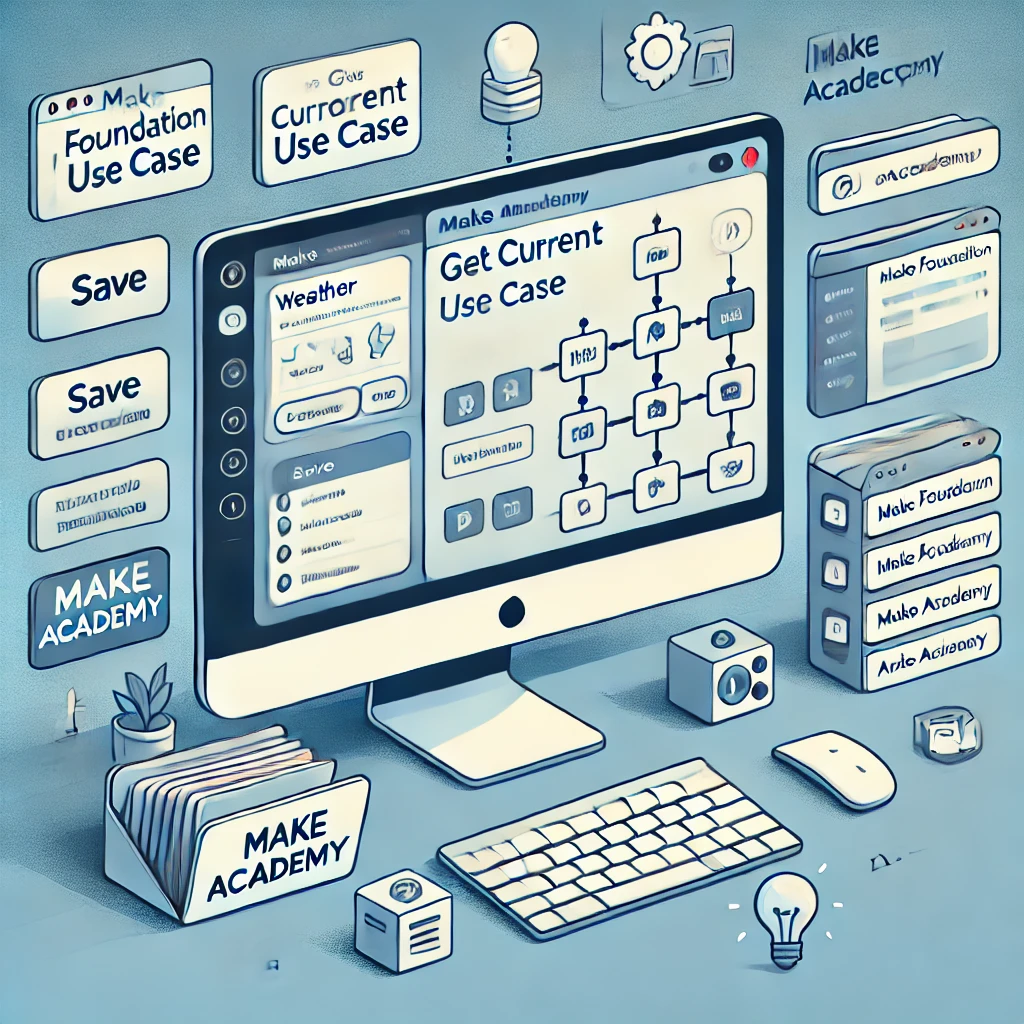
- 예: Make Foundation Use Case, 날씨 알림 자동화 등 사용 목적을 명확히 표현하는 이름으로 설정
팁: 시나리오 이름을 구체적으로 설정하면 나중에 관리할 때 훨씬 편리합니다.
3️⃣ 앱(모듈) 추가 및 설정
🔌 앱(모듈) 추가하기
- 중앙의 보라색 + 버튼 클릭
- 검색창에 Weather 입력
- Weather 앱 선택 → Get current weather 모듈 클릭
⚙️ 모듈 설정하기
- 설정창에서 City 필드에 도시 이름 입력 (예: Seoul, Busan)
- 입력을 마친 후 [OK] 버튼 클릭
이 설정을 통해 해당 도시의 실시간 날씨 정보를 자동으로 받아올 수 있습니다.
4️⃣ 시나리오 저장하기
시나리오를 저장하려면 다음 단계를 따르세요:
- 하단의 💾 디스켓 아이콘 클릭
- “변경사항이 저장되지 않았습니다” 팝업이 뜨면 [Save changes] 클릭
저장을 자주 해두면 작업 손실을 방지할 수 있어요.
5️⃣ 시나리오 폴더로 정리하기
시나리오가 많아지면 폴더를 이용해 정리하면 훨씬 효율적입니다.
📂 폴더 만들기
- 좌측 메뉴에서 Scenarios 클릭
- Folders 영역에서 + 버튼 클릭
- 폴더 이름 입력 (예: Make Academy)
- [Save] 클릭
📁 시나리오를 폴더로 이동하기
- 이동할 시나리오 우측의 ▼ 클릭 → Move to folder 선택
- 원하는 폴더(예: Make Academy) 선택 후 [Move] 클릭
📊 시나리오 카드에서 확인할 수 있는 정보
- 작업 실행 수 (Operations)
- 전송된 데이터 용량
- 작성자 정보
🏁 유닛 2 정리: 지금까지 배운 것
이제 여러분은 다음을 할 수 있습니다:
- ✅ 앱(모듈) 추가하기
- ✅ 시나리오 이름 짓기
- ✅ 시나리오 저장 위치 이해하기
- ✅ 폴더 추가 및 시나리오 정리하기
다음 유닛에서는 👉 “앱/모듈이란 무엇인가?”에 대해 알아볼 예정입니다.
🔔 부록: 자동화를 시작하는 데 도움이 되는 조언
Unit 2를 통해 기본적인 시나리오 생성과 정리법을 익혔습니다. 이제 여러분은 아래와 같은 다양한 실전 자동화를 직접 구성할 수 있는 기반을 갖추셨습니다:
- 유튜브 자동화 (예: 새 영상 업로드 시 알림 보내기)
- 블로그 키워드 수집 자동화
- 이메일 자동 발송 시스템 구성
Make를 활용한 자동화 여정을 이대로 계속 이어가 보세요!
👉 본 글의 출처는 Make Academy의 01-Foundation(기초)편의 Setting up my first scenario(첫번째 시나리오 설정) 강의를 번역요약했습니다.
❓ 자주 묻는 질문 (FAQ)
Q1. 시나리오 이름은 언제든지 바꿀 수 있나요?
네, 시나리오 편집 화면 상단에서 자유롭게 이름을 변경할 수 있습니다.
Q2. 폴더는 몇 개까지 만들 수 있나요?
폴더 수에는 제한이 없습니다. 원하는 만큼 생성하여 프로젝트별로 분류할 수 있습니다.
Q3. 시나리오를 팀원과 공유할 수 있나요?
가능합니다. 같은 Team 내에 속해 있다면 시나리오를 공유하고 협업할 수 있습니다.
Q4. 저장을 잊어버리면 자동 저장되나요?
Make는 자동 저장 기능이 없기 때문에 수동으로 저장 버튼(💾)을 자주 눌러야 합니다.