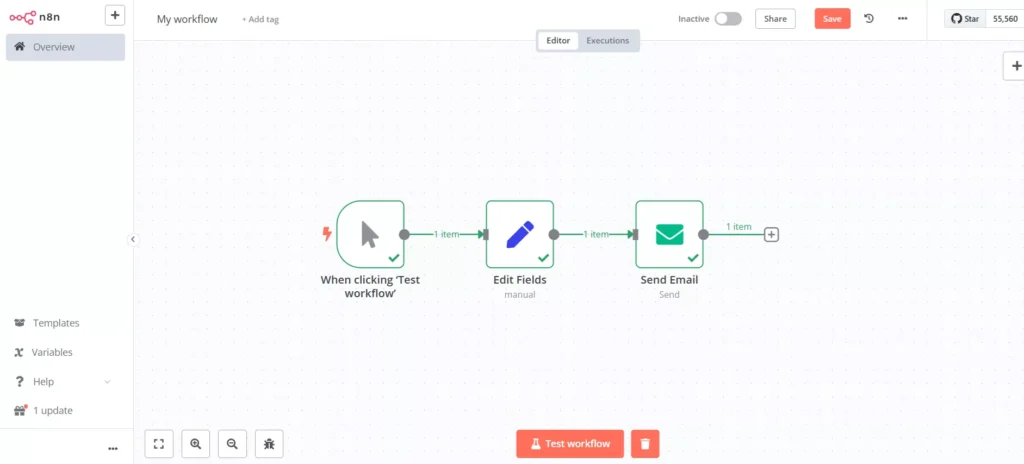
n8n을 활용하면 프로그래밍 지식 없이도 이메일을 대량으로 보낼 수 있습니다. 이번 글에서는 CSV 파일, Google 스프레드시트, 이메일 그룹을 이용해 자동으로 메일을 보내는 방법을 누구나 쉽게 따라할 수 있도록 자세히 설명합니다.(기초편)
1. CSV 파일을 이용한 대량 이메일 발송
1단계: CSV 파일 만들기
- 엑셀을 열거나 메모장을 실행합니다.
- 다음과 같이 이메일 목록을 입력합니다. email user1@example.com,email user2@example.com,email user3@example.com
- 파일을 emails.csv 이름으로 저장하고 파일 형식을 CSV로 설정합니다.
팁:
- 열 이름을 명확히 지정하세요.
- 데이터를 UTF-8 형식으로 저장하여 한글이 깨지는 것을 방지하세요.
- CSV 파일을 저장할 때 쉼표(,) 구분자를 선택하세요.
2단계: n8n에서 CSV 파일 불러오기
- n8n 웹사이트(your-domain)에 로그인합니다.
- 새 워크플로우를 생성하고 ‘+’ 버튼을 클릭합니다.
- “Read Binary File” 노드를 추가합니다.
- 노드 설정에서 파일 경로를 입력하거나 파일을 업로드합니다.
- ‘Execute Node’ 버튼을 클릭하여 파일을 확인합니다.
추가 정보:
- 자동화 스케줄러를 설정하여 주기적으로 CSV 파일을 불러올 수 있습니다.
3단계: 이메일 발송 설정
- ‘+’ 버튼을 클릭하고 “Send Email” 노드를 추가합니다.
- “Read Binary File” 노드와 연결합니다.
- “To Email” 필드에{{$json[“email”]}}을 입력합니다.
- 제목과 내용을 입력하고 “Execute Workflow”를 실행합니다.
추가 팁:
- 이메일 템플릿을 미리 준비하여 개인화된 메시지를 발송할 수 있습니다.
2. Google 스프레드시트를 이용한 이메일 발송
1단계: 스프레드시트 만들기
- Google 스프레드시트에서 새 문서를 만듭니다.
- 첫 번째 셀에 email을 입력하고 이메일 주소를 추가합니다.
- 문서 이름을 “이메일 목록”으로 저장합니다.
팁:
- 필드를 추가하여 사용자 이름, 주문 번호 등을 포함할 수 있습니다.
- 데이터 정렬 및 필터 기능을 활용하면 이메일 관리를 쉽게 할 수 있습니다.
2단계: n8n에서 Google 스프레드시트 연결
- n8n에서 “Google Sheets” 노드를 추가합니다.
- 구글 계정을 연결한 후, 스프레드시트 URL을 입력합니다.
- “Execute Node”를 클릭하여 데이터가 불러와지는지 확인합니다.
중요:
- 올바른 권한 설정으로 n8n에서 접근할 수 있도록 해야 합니다.
3단계: 이메일 발송 설정
- “Send Email” 노드를 추가합니다.
- “Google Sheets” 노드와 연결합니다.
- “To Email” 필드에 {{$json[“email”]}}을 입력합니다.
- 제목과 본문을 입력하고 실행합니다.
3. 이메일 그룹(메일링 리스트)을 이용한 발송
1단계: 구글 연락처에서 그룹 만들기
- Google 연락처에 접속합니다.
- “라벨 만들기”를 클릭하고 그룹 이름을 입력합니다.
- 이메일을 추가하고 저장합니다.
추가:
- 연락처를 CSV로 가져와 그룹을 빠르게 생성할 수 있습니다.
2단계: n8n에서 이메일 그룹으로 보내기
- “Send Email” 노드를 추가합니다.
- “To Email” 필드에 그룹 이메일 주소(예: mygroup@gmail.com)를 입력합니다.
- 제목과 본문을 작성하고 실행합니다.
4. n8n Send Email 노드의 SMTP 설정 방법
1단계: SMTP 계정 설정
- “Send Email” 노드를 클릭하고 “Credential to connect with”에서 “Create New”를 선택합니다.
- 다음 정보를 입력합니다:
- User: 본인의 이메일 주소 (예: your-email@gmail.com)
- Password: 이메일 서비스 제공업체에서 발급받은 앱 비밀번호
- Host: Gmail: stmp.gmail.com, 네이버: stmp.naver.com, 카카오:stmp.kakao.com
- Port: TLS(587), SSL(465) 중 선택
- SSL/TLS: 사용하는 보안 방식에 맞게 활성화
- 설정을 저장합니다.


보안 팁:
- 2단계 인증을 설정하여 계정을 보호하세요.
- SPF 및 DKIM 설정을 적용하여 스팸 필터링을 방지하세요.
- 정기적으로 비밀번호를 변경하여 보안을 유지하세요.
2단계: SMTP 설정 테스트
- “From Email”에 본인의 이메일 주소를 입력합니다.
- “To Email”에 수신자 이메일 주소를 입력합니다.
- “Subject”와 “Message”를 입력한 후 “Test Step”을 클릭하여 이메일을 테스트합니다.
5. 각 방법의 장단점 비교 및 추천
| 방법 | 장점 | 단점 |
|---|---|---|
| CSV 파일 사용 | 이메일을 대량으로 쉽게 추가 가능 | 파일을 매번 업로드해야 함 |
| Google 스프레드시트 | 언제 어디서든 업데이트 가능, 자동화와 연동 쉬움 | 구글 계정 필요, 인터넷 연결 필수 |
| 이메일 그룹 사용 | 이메일 그룹을 한 번 설정하면 지속적으로 활용 가능 | 그룹 변경 시 관리가 필요 |
6. 자주 묻는 질문 (Q&A)
Q1: n8n 사용 시 SMTP 계정을 여러 개 설정할 수 있나요?
A1: 네, 여러 개의 SMTP 계정을 추가하고 필요할 때 선택할 수 있습니다.
Q2: 이메일이 정상적으로 발송되지 않으면 어떻게 하나요?
A2: SMTP 설정을 확인하고 올바른 포트와 보안 옵션이 설정되었는지 점검하세요.
Q3: Google 스프레드시트 연동 시 데이터가 업데이트되지 않는 경우 해결 방법은?
A3: 스프레드시트 권한을 확인하고 n8n에 올바른 접근 권한을 부여했는지 확인하세요.
n8n을 통한 자동화의 장점
- 반복적인 작업을 자동화하여 시간 절약
- 이메일 리스트를 쉽게 관리
- 다양한 방법으로 수신자 추가 가능
위 방법을 차례로 따라 하면 누구나 쉽게 이메일을 대량으로 보낼 수 있습니다.
필요에 따라 CSV 파일, Google 스프레드시트 또는 이메일 그룹 중 적절한 방법을 선택하세요.