
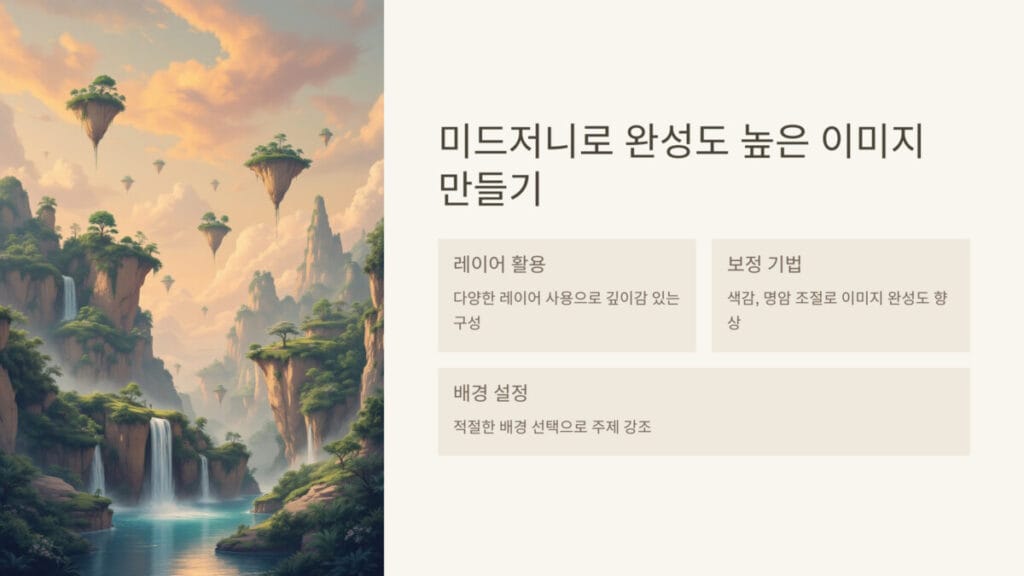
미드저니(Midjourney)를 처음 사용해 이미지를 생성해 보았더라도, 원하는 결과를 얻기 어려울 때가 많습니다.
텍스트 프롬프트 작성 방식에 따라 이미지의 퀄리티와 스타일이 크게 달라지기 때문입니다.
이번 가이드에서는 미드저니에서 더욱 멋진 이미지를 만들기 위한 팁과 방법을 단계별로 정리해 초보자부터 숙련자까지 쉽게 따라할 수 있도록 안내하겠습니다.
미드저니 프롬프트 작성 꿀팁
미드저니에서 멋진 이미지를 생성하려면 프롬프트 작성이 매우 중요합니다. 미드저니는 텍스트 설명을 기반으로 이미지를 생성하기 때문에 프롬프트가 구체적이고 명확할수록 원하는 결과에 가까운 이미지를 얻을 수 있습니다.
1. 키워드 구체화하기
추상적 단어나 포괄적인 설명보다는 구체적이고 세부적인 키워드를 사용하는 것이 좋습니다. 예를 들어, beautiful landscape보다는 misty mountain landscape with vibrant autumn colors와 같이 장면의 분위기와 색상 등을 상세히 표현하세요.
2. 스타일과 분위기 표현
이미지의 스타일을 구체화할수록 더욱 개성 있는 이미지가 생성됩니다. vintage, cyberpunk, minimalist 등의 스타일을 명시하면, AI가 이미지의 전반적인 느낌을 더 잘 반영합니다. 또한, dramatic lighting, soft shadows, high contrast와 같은 조명과 색감을 표현하는 단어를 추가하면 분위기가 살아납니다.
3. 이미지의 초점 명시
주요 피사체나 초점을 명확히 설정하는 것이 중요합니다. 예를 들어 focus on the main character with blurry background처럼 원하는 초점을 설정하면 인물이나 사물이 더 부각됩니다.
이미지 스타일 설정 방법
미드저니는 다양한 이미지 스타일을 지원합니다. 프롬프트에 스타일을 명시하면 더욱 독창적이고 아름다운 이미지를 얻을 수 있습니다.
1. 예술적 스타일
- 유화:
oil painting - 수채화:
watercolor - 추상화:
abstract - 만화 스타일:
comic style
2. 시대 및 분위기 스타일
- 고전적인:
vintage,retro - 현대적인:
modern - 미래지향적인:
futuristic,cyberpunk - 고딕 스타일:
gothic,dark fantasy
이와 같이 이미지의 스타일을 지정하면 미드저니가 특정한 느낌의 이미지를 더 잘 반영해 생성합니다.
추가 설정 옵션 활용하기
미드저니는 이미지의 비율, 품질, 해상도를 조정할 수 있는 다양한 설정 옵션을 제공합니다.
1. 비율 설정 (--ar)
이미지의 비율을 설정하여 원하는 장면 연출이 가능합니다. 가로 또는 세로 구도를 자유롭게 설정해 보세요.
- 가로 비율:
--ar 16:9는 넓은 장면 연출에 유용합니다. - 세로 비율:
--ar 9:16는 인물 초상화 등 세로로 긴 장면에 적합합니다.
2. 이미지 품질 (--q)
미드저니는 기본 품질 외에도 고품질 옵션을 제공합니다. --q 2 또는 --q 5를 입력해 더 높은 품질로 생성할 수 있지만, 생성 시간이 늘어날 수 있습니다.
3. 업스케일링 (U)
생성된 이미지의 해상도를 높이기 위해 업스케일 옵션을 사용합니다. 디스코드에서 U1, U2, U3, U4 중 선택해 특정 이미지를 고해상도로 변환할 수 있습니다.
구체적인 사례로 알아보는 프롬프트 작성법
예시 1: 감성적이고 따뜻한 카페 장면
- 프롬프트:
/imagine prompt: cozy coffee shop interior, warm lighting, vintage furniture, realistic style - 설명: 따뜻한 분위기와 빈티지 가구를 표현해 아늑한 카페 분위기를 연출합니다.
warm lighting을 추가하여 조명에서 오는 따스함을 강조했습니다.
예시 2: 미래 도시 풍경
- 프롬프트:
/imagine prompt: futuristic city skyline at night, neon lights, cyberpunk style, high contrast - 설명: 네온 조명을 강조하고
cyberpunk style을 추가해 미래지향적인 도시의 느낌을 살렸습니다.
활용 사례별 프롬프트 예시
1. 디지털 아트 및 포스터
- 프롬프트:
/imagine prompt: a vibrant digital art of a dragon soaring above mountains, epic fantasy style - 포인트: 환상적이고 강렬한 이미지를 위해
vibrant,epic fantasy등의 표현을 활용합니다.
2. 웹 디자인 요소
- 프롬프트:
/imagine prompt: minimalist web banner with abstract geometric shapes, pastel colors, clean design - 포인트: 웹 디자인 요소에 자주 쓰이는
minimalist,clean design등의 표현으로 간결함을 살립니다.
3. 제품 광고 이미지
- 프롬프트:
/imagine prompt: modern smartphone on a marble surface, dramatic lighting, luxury feel - 포인트:
dramatic lighting과luxury feel을 통해 고급스러운 제품 이미지를 연출할 수 있습니다.
자주 묻는 질문(FAQ)
Q1: 프롬프트를 얼마나 상세히 작성해야 하나요?
프롬프트는 구체적일수록 좋습니다. 원하는 색상, 조명, 스타일 등을 구체적으로 작성하면 AI가 이를 더 잘 반영해 이미지를 생성합니다.
Q2: 생성된 이미지의 해상도를 올릴 수 있나요?
네, 생성된 이미지 하단의 U 버튼을 사용해 업스케일할 수 있습니다. 이 기능을 통해 더 높은 해상도로 이미지가 변환됩니다.
Q3: 미드저니는 영어만 지원하나요?
한국어도 입력할 수 있지만, AI가 영어로 작성된 프롬프트를 더 정확히 인식하는 경향이 있습니다. 영어로 작성하는 것이 더 나은 결과를 얻을 수 있습니다.
이와 같은 꿀팁을 활용하면 미드저니에서 더욱 멋진 이미지를 손쉽게 생성할 수 있습니다.


