
🟣 Make 자동화 입문 – Unit 1: 데이터 유형 및 데이터 구조 소개 – 라우터(Router) 추가 완전 정복 가이드
“자동화를 더욱 유연하게 만들고 싶다면, 라우터를 이해하자!”
Make 공식 아카데미 콘텐츠를 100% 번역하고 블로그용으로 정리했습니다.
✅ 이 유닛에서 배우는 핵심
- 라우터(Router)의 정의
- 라우터의 기능과 역할
- 시나리오에 라우터를 적용하는 방법
🔍 유닛 소개 – Unit 1: Adding a Router
이 유닛은 “Expanding my first scenario” 코스의 첫 번째 단계입니다.
이전 과정에서 만든 기본 시나리오에 라우터를 추가하여 더욱 풍부하고 유연한 자동화 흐름을 구축하는 것이 목표입니다.
라우터를 사용하면 **워크플로우를 여러 갈래로 분기(branch)**할 수 있으며, 각 경로마다 서로 다른 작업을 수행할 수 있습니다.
💡 라우터란 무엇인가요?
라우터는 Make에서 제공하는 핵심 도구로, 자동화 흐름을 여러 방향으로 분기할 수 있도록 도와줍니다.
예를 들어, 조건에 따라 이메일을 발송하거나, Slack 알림을 전송하거나, 파일을 저장하는 등 다양한 처리 흐름을 설정할 수 있습니다.
라우터의 역할
라우터는 하나의 데이터 소스를 기준으로 여러 작업을 병렬로 처리할 수 있도록 지원하는 유연한 분기 제어 도구입니다.
🤔 라우터를 사용하는 이유
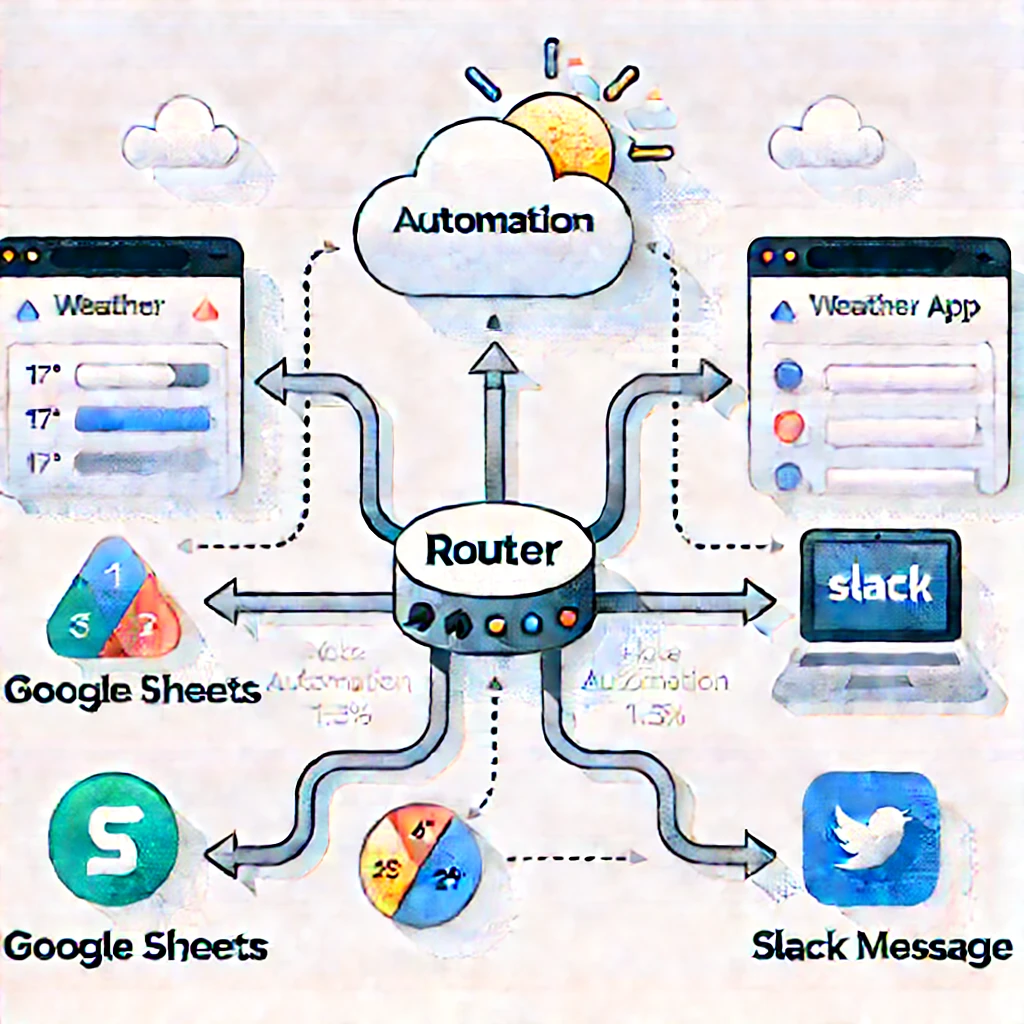
예를 들어, Weather 앱에서 날씨 데이터를 가져왔다고 가정해보겠습니다. 이 데이터를 활용하여 동시에 다음과 같은 작업을 하고 싶다면?
- Google Sheets에 데이터 저장
- Slack으로 날씨 정보 전송
이러한 병렬 작업을 가능하게 해주는 것이 바로 라우터입니다:
- Weather 앱이 데이터를 생성
- 라우터가 데이터를 분기
- 각각의 경로에서 다른 작업 수행
💡 참고: 라우터는 **Make에서 오퍼레이션(작업 실행 횟수)**을 소모하지 않습니다.
🛠 라우터 추가 방법
방법 1: 연결된 모듈 사이에 삽입
🔹 Step 1
두 모듈 사이의 선을 우클릭 → Add a router 선택
🔹 Step 2
라우터 위에 마우스를 올려 + 버튼 클릭 → 새로운 분기 경로 생성
🔹 Step 3
- 버튼이 있는 경로에 Google Sheets > Add a Row 모듈 추가
→ 기존 설정과 동일하게 구성 후 OK 클릭 → 시나리오 저장
🔹 Step 4
기존 모듈을 **Clone(복제)**하여 라우터에 드래그하면 자동 연결됩니다.
방법 2: 도구 메뉴 또는 + 모듈에서 추가
🔸 Option 1
- 상단 도구 메뉴의 Flow Control > Router 선택
- 소스 모듈에 드래그로 연결
- 버튼 클릭 후 목적지 모듈 추가
🔸 Option 2
- 기존 모듈 위에 +Add another module 클릭
- 검색창에서 Router 또는 Flow Control 검색 후 추가
🔄 데이터 흐름 순서 확인 방법
라우터로 여러 분기 경로가 생기면, 데이터가 어떤 순서로 처리되는지 궁금할 수 있습니다.
➡️ 상단 메뉴에서 Controls > Explain flow 클릭 시, 시각적으로 데이터 흐름을 확인할 수 있습니다.
필요 시 흐름 순서를 직접 설정할 수도 있습니다.
[👉 흐름 순서 설정 방법 보러가기 (click here)]
✅ 마무리 전 확인사항
라우터 유닛을 마치기 전, 시나리오 구성이 올바른지 다음 항목을 확인하세요.
- Weather 앱이 있으며, 위치(location)또는 도시(city)정보가 제공되어야 합니다.
- Router는 정확히 **2개의 분기 경로(routes)**를 가져야 합니다.
- 각 경로에는 Google Sheets > Add a Row 모듈이 연결되어 있어야 하며,
- 모든 모듈의 필드 매핑은 다음과 같이 동일해야 합니다:
- Date (A) → Sunrise
- Temperature (B) → Temperature
- Status (C) → Status
- Description (D) → Description
- 모든 모듈의 필드 매핑은 다음과 같이 동일해야 합니다:
📌 라우터 이해를 넓히는 추가 팁
✅ 실전 활용 예시
- 이메일 마케팅 자동화: 구독자의 행동에 따라 다른 후속 이메일 발송
- 고객 지원 요청 처리: 요청 유형에 따라 적절한 팀으로 자동 분배
- 온라인 쇼핑 주문 처리: 결제 방식에 따라 다른 물류 흐름 적용
⚠️ 자주 하는 실수와 주의사항
- 분기 경로 생성 후 모듈 연결 누락
- 각 경로에 동일하지 않은 필드 매핑 설정
- 조건 분기에는 **필터(Filter)**가 적절하지만, 라우터로 잘못 설정하는 경우
🔗 함께 사용하면 좋은 기능
- Filter (필터): 조건에 따라 분기 경로 제어
- Iterator (반복기): 리스트 데이터 반복 처리
- Set Variable (변수 설정): 로직 조건 제어 강화
❓ 자주 묻는 질문 (Q&A)
Q1. 라우터는 꼭 사용해야 하나요?
A. 필수는 아니지만, 하나의 데이터를 다양한 작업으로 병렬 처리할 때 매우 유용하게 사용됩니다.
Q2. 라우터를 추가하면 오퍼레이션 사용량이 늘어나나요?
A. 아닙니다. 라우터 자체는 오퍼레이션을 소모하지 않으므로 안심하고 사용할 수 있습니다.
Q3. 라우터와 필터는 어떻게 다른가요?
A. 라우터는 데이터를 여러 갈래로 분기시키고, 필터는 조건을 만족할 경우에만 다음 모듈로 진행시키는 역할을 합니다.
🎉 유닛 완료 – Unit Complete
이제 여러분은 다음과 같은 내용을 이해하게 되었습니다:
- 라우터의 개념과 역할
- 라우터를 시나리오에 적용하는 방법
- 분기 흐름의 설정과 활용
이제 다음 유닛으로 넘어가 **필터(Filter)**에 대해 배워볼 시간입니다!
👉 [다음 유닛: Adding a Filter]
💡 본 글은 Make.com 공식 아카데미-학습경로-1.Foundation(두번째 파트-Expanding my first scenario)의 전체 내용을 번역하고, 블로그 독자를 위해 재구성한 콘텐츠입니다.
초보자도 쉽게 따라할 수 있도록 단계별로 구성되어 있습니다.