
🟣 Make.com 자동화 입문 – Unit 6: 데이터 매핑 완전 정복
Make.com : 자동화를 제대로 하려면 매핑부터 이해하자! Make 공식 아카데미 콘텐츠를 100% 번역하고 쉽게 정리했습니다.
✅ 이 유닛에서 배우는 핵심 내용
- 항목(Item)이란 무엇인지
- 번들(Bundle)을 생성하는 방법
- 항목을 다른 모듈로 매핑하는 방법
- 매핑된 항목이 목적지(예: Google Sheets)에 어떻게 표시되는지
🔍 데이터 매핑이란?
유닛 개요
이번 유닛은 “나의 첫 시나리오 만들기” 과정의 여섯 번째이자 마지막 단원입니다. 지금까지 학습한 내용을 바탕으로, 서로 연결된 모듈 간에 데이터를 **매핑(mapping)**하는 방법을 익히게 됩니다.
매핑의 정의
“한 모듈에서 생성한 데이터를 다음 모듈의 특정 위치에 삽입하는 작업”
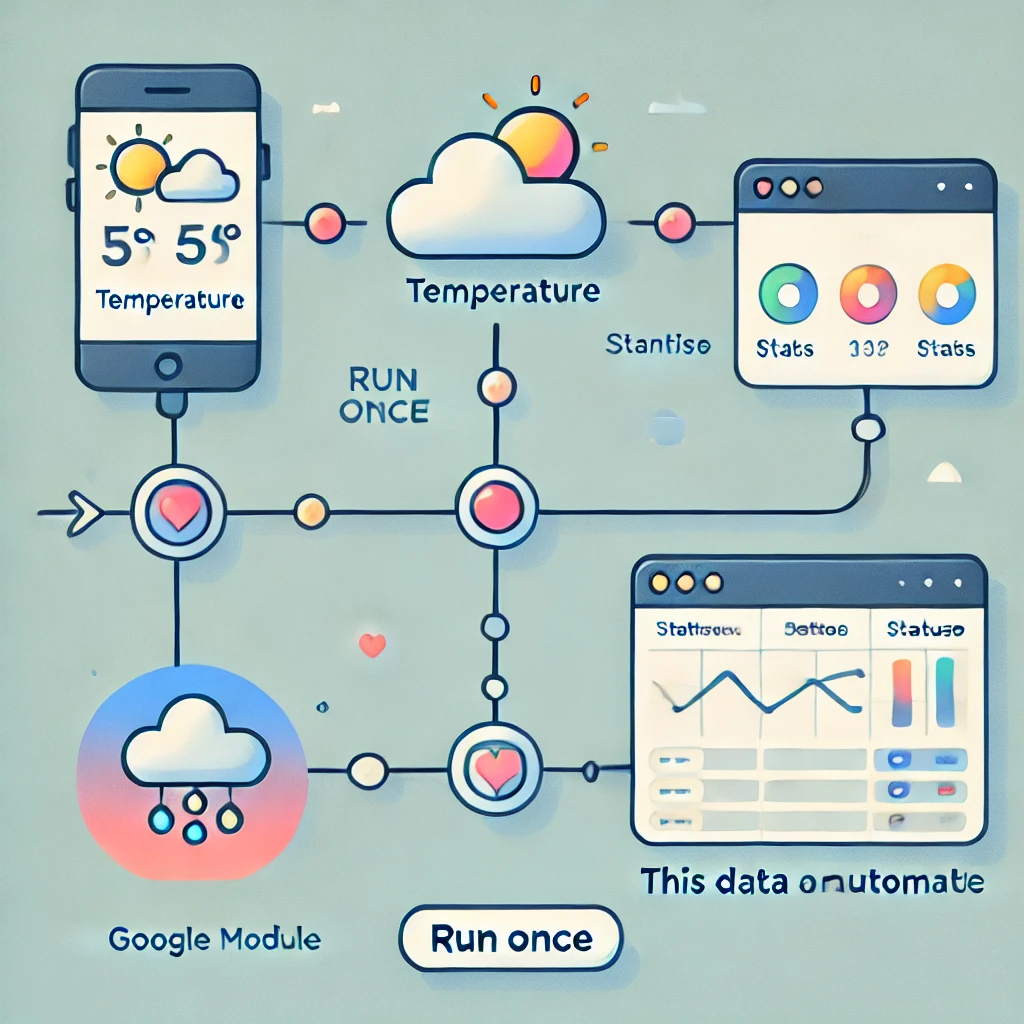
예를 들어, Weather 앱에서 날씨 설명을 가져와 Google Sheets의 A열에 기록하는 과정이 바로 데이터 매핑입니다.
🧪 Task 1 – 어떤 항목을 매핑할 수 있을까?
1. 번들 생성 및 작업 실행
- Weather 모듈에서 **마우스 우클릭 → “Run this module only”**를 선택합니다.
- 실행하면 모듈 옆에 숫자 “1”이 들어 있는 말풍선 아이콘이 표시되며, 이는 1개의 작업이 실행되어 1개의 번들이 생성되었음을 의미합니다.
- 💡 말풍선을 클릭하면 해당 번들의 데이터를 자세히 확인할 수 있습니다.
2. 번들 내부 구조 이해하기
- 입력 번들(Input Bundle): 사용자가 설정한 값 (예: 도시 이름)
- 출력 번들(Output Bundle): 가져온 전체 날씨 정보
- 일부 항목은
+기호가 있는 배열 또는 컬렉션 형태로 구성되어 있으며, 예를 들어 Coordinates(좌표), Wind(바람) 등은 펼쳐서 더 많은 데이터를 확인할 수 있습니다.
🎯 Task 2 – 매핑된 데이터를 목적 모듈에 연결하기
1. Google Sheets 모듈 설정
- 모듈 선택: Google Sheets > Add a Row
- 스프레드시트와 시트를 선택한 후, 각 열에 매핑할 항목을 지정합니다.
| 열 | 매핑할 항목 |
|---|---|
| A | Sunrise |
| B | Temperature |
| C | Status |
| D | Description |
2. 항목 매핑 방법
+버튼을 클릭하여 드래그하거나 직접 항목을 선택합니다.- 선택한 항목은 자동으로 해당 열에 매핑됩니다.
👀 매핑된 데이터 출처 확인 팁
- 매핑된 항목 위에 마우스를 올리면, 해당 데이터가 어느 모듈에서 가져온 것인지 시각적으로 표시됩니다. 예: Google Sheets에서
Sunrise항목 위에 마우스를 올리면 Weather 모듈이 깜빡이며 출처를 알려줍니다.
▶ 시나리오 실행하기
- “Run once” 버튼을 클릭합니다.
- Google Sheets에서 데이터가 자동으로 입력되었는지 확인합니다.
🎉 축하합니다! 여러분의 첫 자동화 시나리오가 성공적으로 실행되었습니다.
📘 유닛 요약
이 유닛을 통해 다음 내용을 확실히 이해하게 되었습니다:
- 항목(Item)이 무엇인지
- 번들(Bundle)을 생성하는 방법
- 항목을 매핑하는 방법
- 매핑된 항목이 목적지에 어떻게 반영되는지
👉 이제 마지막 유닛 **“Check your learning”**으로 이동해, 전체 학습 내용을 복습해보세요.
본 글의 출처는 Make Academy의 01-Foundation(기초)편의 Setting up my first scenario(첫번째 시나리오 설정) 강의를 번역요약했습니다.
❓ 자주 묻는 질문 (Q&A)
Q1. 번들이 정확히 뭔가요?
A. 번들은 하나의 작업(Operation)을 실행한 결과 생성된 데이터 묶음입니다. 이 안에는 다양한 항목이 포함되어 있으며, 이 항목들은 다른 모듈에 매핑될 수 있습니다.
Q2. 매핑이 왜 중요한가요?
A. 매핑은 모듈 간 데이터를 정확히 전달하는 데 있어 핵심적인 역할을 합니다. 정확한 매핑은 자동화 흐름의 신뢰성과 효율성을 높여줍니다.
Q3. 매핑된 데이터가 잘못 입력되면 어떻게 수정하나요?
A. Google Sheets 모듈의 설정 화면에서 매핑 항목을 다시 선택하거나 수정할 수 있습니다. 변경 후에는 시나리오를 재실행하여 결과를 확인하세요.